こんにちは、リノ(@Lino_EasyLife)です。
スマホを片手に、この記事を見ながら進めてもらえたら、
だいたい10分以内で申し込み完了までいけます◎
- 楽天銀行を作る3つのメリット(金利・楽天市場のポイント・手数料)
- スマホで口座を作る手順(Step0〜Step5)
- 給与口座にする方法と、会社への伝え方
- 口座ができたら済ませておきたい3つの設定
先に結論|楽天銀行を作ると何がいいの?(2026年8月時点)

給与口座にしてから何が変わったかは、下の「給与口座にすると、何が変わる?」に書きました。数字で言うと、この3つがメリットです。
- 普通預金の金利が高い:通常で年0.40%。楽天カードの引き落とし口座にすると0.42%、楽天証券と「マネーブリッジ」でつなぐと0.48%(1,000万円以下・2026年8月3日改定後)。メガバンクの普通預金より2倍以上
- 楽天市場のポイントが上がる:楽天カードの引き落とし口座にするだけでSPU+0.3倍、給与を受け取るとさらに+0.2倍
- 手数料が無料になりやすい:「ハッピープログラム」で、残高や取引数に応じてATM手数料・振込手数料が月に数回無料に。給与受け取りだけでランクが上がります
口座開設も維持費も無料なので、「とりあえず作って楽天カードの引き落とし口座にする」だけで元は取れます。
Step0|事前に準備するもの

- スマホ(PCでもOKだけど、スマホの方が楽です)
- 本人確認書類(免許証 or マイナンバーカードがベスト)
- 楽天会員ID(持ってない方は一緒に作れるので大丈夫)
- Gmailなどのメールアドレス(仮登録メールの受信に使います。キャリアメール(@docomo.ne.jpなど)は迷惑メール設定で届かないことがあるので、GmailやYahoo!メールなどのフリーメールを推奨します)
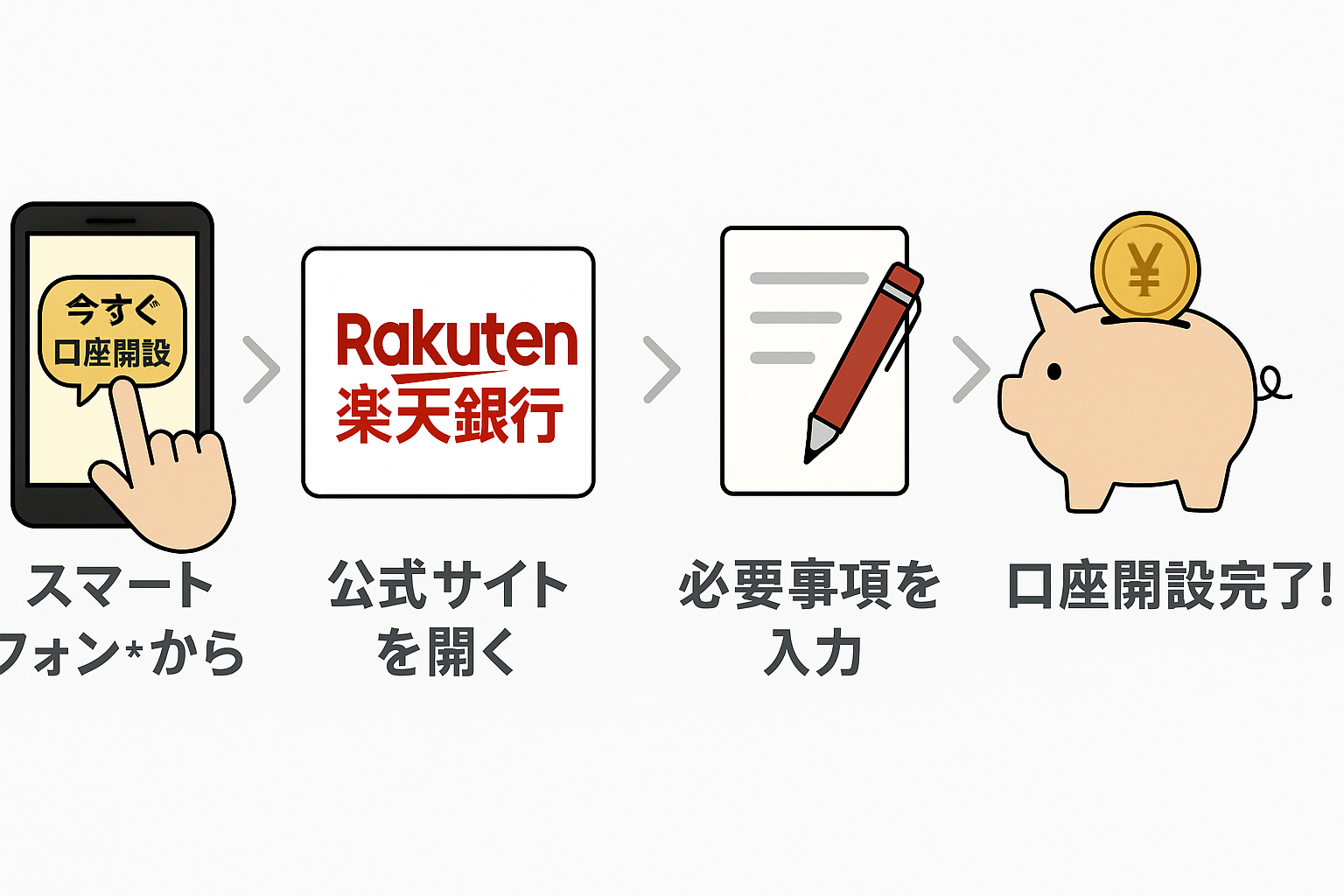
Step1|楽天銀行の公式サイトを開こう
ここから楽天銀行の公式ページにアクセスできます
楽天銀行の口座を今すぐ無料で申し込む
※リンク先は楽天銀行の公式サイトです。申し込みは24時間OK!
アクセスできたら、「口座開設(無料)」ボタンをタップ!
Step2|楽天会員でログインする(または新規登録)

- 楽天市場などで使っているIDがあれば、そのままログインでOK!
- 持っていない方は「楽天会員に新規登録する」をタップしましょう。
楽天会員登録の流れ(初めての方向け):
メールアドレスと名前があれば登録できるので、思ったよりもあっさり終わります◎
ここまでできたら「次へ」進んでOK!
Step3|基本情報を入力しよう
ここでは、あなたの基本的なプロフィールを入力します。
入力項目の主な内容:
- 氏名(フルネーム・漢字)
- 氏名(カナ)
- 生年月日
- 性別
- 郵便番号・住所
- 電話番号(スマホ番号でOK)
- メールアドレス(Step0で用意したGmailなど)
- 職業/勤務先(おおまかでOKです)
ここでのポイント:
- 住所や氏名は、本人確認書類と同じ表記にしましょう(番地の違いなどに注意)
- メールアドレスの打ち間違いに要注意!(登録完了メールが届かない原因No.1です。事前にメモ帳アプリなどに正しいアドレスを入力しておき、コピー&ペーストで貼り付けるのがおすすめです)
正しく入力できれば、「次へ」ボタンが出てきます!
Step4|本人確認書類をアップロード

- スマホのカメラで撮って、そのままアップ!
- 免許証 or マイナンバーカードがおすすめ
スマホ撮影のポイント:
- 明るい場所で、書類全体がはっきり写るように撮影しましょう
- フラッシュや光の反射で文字が飛ばないように注意
- 手ブレがあると再提出になることもあるので、できれば机に置いて撮るのがおすすめ
- 書類の四隅が画面内にすべて収まっているかをチェック!
撮影前にスマホのレンズを軽く拭いておくと、ピントが合いやすくなります◎
Step5|初期設定と完了画面を確認
- ユーザーIDやパスワードの設定(※他サービスと使い回さず、安全な管理を心がけましょう)
- ログイン情報の受け取り方法は「メール」か「郵送」で選べます。メールなら即時~翌日、郵送の場合は数日かかります。
- 紙に書いて保管する/パスワード管理アプリを使うのもおすすめです
- 開設完了後、メール or 郵送でログイン情報が届きます
- ログイン情報が届いたら、楽天銀行のマイページにログインし、口座番号や支店名を確認できます。
ここまで来たら申し込み完了!
給与口座に設定するには?

- 勤務先の総務に「銀行名・支店名・口座番号」を伝えるだけ!
楽天銀行の支店名・口座番号は、楽天銀行のアプリ内ですぐ確認できる画面があります。
給与の口座振込は、本人の同意があって、本人が指定した本人名義の口座に振り込む決まりです(労働基準法第24条。厚生労働省の解説)。ただ、振込先の変更の手続きや受け付けている銀行の扱いは会社によって違うので、まず総務に「楽天銀行に変えられますか」と聞いてみてください。
- 振込先の変更用紙がある会社が多いので、先に確認する
- 変更が反映されるのは、締め日の関係で翌月分からになることがある
- 変えたら、最初の給料日に楽天銀行に入ったかを確認する
給与口座にすると、何が変わる?(ぼくの使い方)
ぼくは楽天銀行をメインバンクにしていて、給与の受け取り・生活費・生活防衛資金をぜんぶここに置いています。毎月の引き落としも、楽天カード・電気・ガス・水道・携帯・家賃をここに集めました。
- お金の出入りが1つの画面で見える:給料が入る口座と、引き落とされる口座が同じなので、アプリを開けば今月の残りが分かる
- ハッピープログラムのポイントが毎月つく:ぼくの場合、給与の受け取りや引き落としで月27ポイントくらい(自分の明細)。ポイントの条件は楽天銀行の公式ページで確認できます
- 家計簿が自動になる:楽天家計簿アプリに楽天銀行を登録して、お金の動きを確認している
ひとつ気をつけたいのは、給料が全部入った口座を見ると「まだある」と感じてしまうことです。給料日に積立や貯金の分を先に動かしておくと、残った分は使っていいお金になり、使いすぎが防げます。楽天カードの引き落としを楽天銀行にする手順はマネーブリッジの設定手順にまとめています。
よくある質問(Q&A)
迷ったときはここをチェック!操作の流れに戻りたいときは各ステップを見出しからジャンプできます。
今までの流れまとめ
- Step0:必要なものを準備(スマホ・書類・メールなど)
- Step1〜2:楽天銀行と楽天会員の登録
- Step3〜5:情報入力 → 本人確認 → 完了!
ここまでやれば、申し込み完了まではもうすぐです◎
ちなみに|口座を作るだけでもお得になるって知ってた?

楽天銀行では、時期によっては「口座開設&初回ログインで楽天ポイントがもらえる」キャンペーンも実施中です。
しかも、口座開設も維持費もすべて無料。手間もお金もかからず始められるので、はじめの一歩としてはかなりハードルが低いです。
スマホ1台で10分、サクッと作れるうえに、 ポイントがもらえる・お金が貯まりやすくなる・キャッシュレスにも強くなる。
つまり、始めるだけでちゃんと得になる仕組みができているんです◎
※最新のキャンペーン状況は楽天銀行公式サイトをご確認ください。
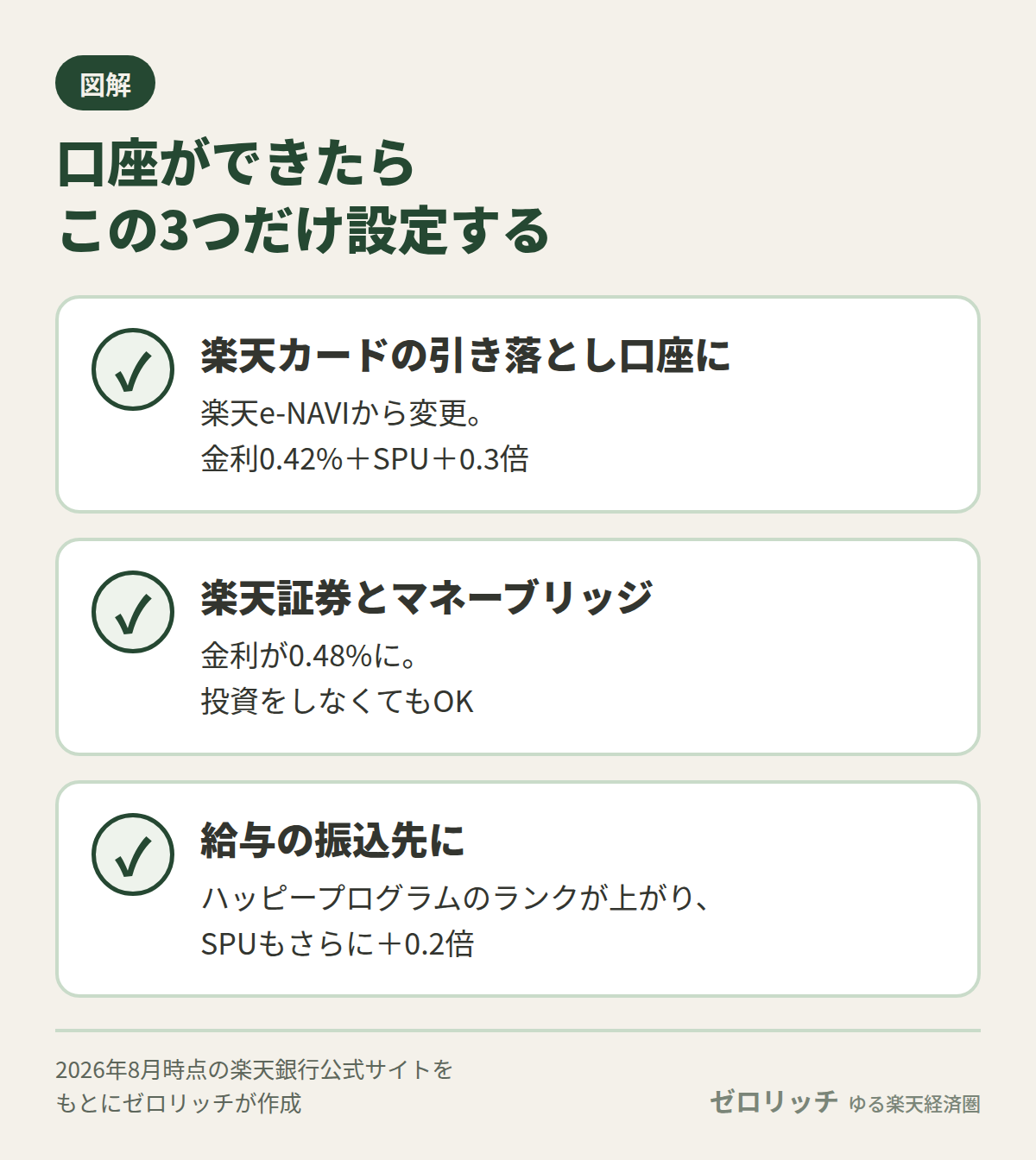
口座ができたら、この3つだけ設定しておこう
作って終わりだと金利もポイントも上がりません。ログインできたら、この3つだけ済ませておくと「勝手に得する口座」になります。
- 楽天カードの引き落とし口座を楽天銀行に変更(楽天e-NAVIから。金利0.42%+SPU+0.3倍)
- 楽天証券と「マネーブリッジ」を設定(金利が0.48%に。投資をしなくてもOK。楽天証券の口座がまだならこちらの手順)
- 給与振込先を楽天銀行に(ハッピープログラムのランクが上がり、SPUもさらに+0.2倍)
楽天カード・楽天銀行・楽天証券をまとめて無料で整える順番は、楽天経済圏の始め方 完全ガイドにまとめています。
まとめ|この記事を見ながらなら、口座開設は怖くない

ここまで読んでくださったあなたは、もう口座開設の全体像をしっかりつかんでいます。
あとは「やるかどうか」だけ。この記事を見ながらなら、ほんとに迷わず10分で終わるので、今このタイミングで始めてしまうのが一番ラクです◎
銀行口座をつくるって、ちょっと面倒くさいし後回しにしがち。
でも楽天銀行なら、スマホだけ・無料・10分で完了。
貯金も管理もキャッシュレスも、この1歩で一気にラクになります。
「いつかやろう」は、ずっとやらないやつ。
でも、今日10分だけ行動してみたら、来月の通帳がちょっと変わるかもしれません◎
※金利・特典は2026年8月29日時点の楽天銀行公式サイトの情報です。変更されることがあるため、申し込み前に公式サイトでご確認ください。